Print friendly (Ausdruck-)Drucker hinzufügen

Erstellt von Marieluise Haba, Geändert am Di, 20 Mai, 2025 um 2:23 NACHMITTAGS von Marieluise Haba

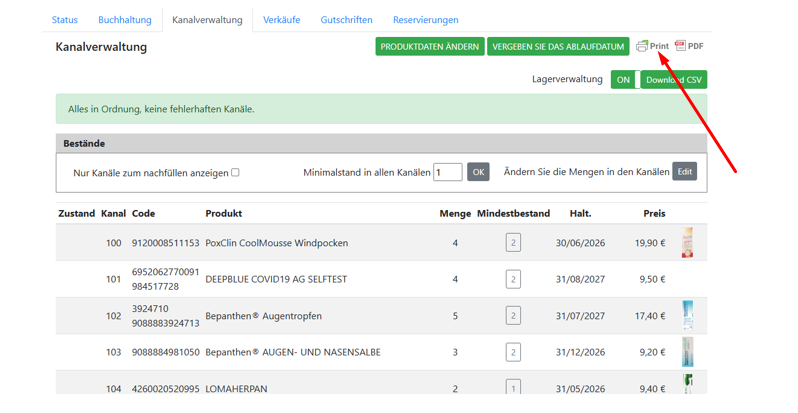
 1. Print klicken

Ein Bild, das Text, Screenshot, Zahl, Software enthält.

KI-generierte Inhalte können fehlerhaft sein.


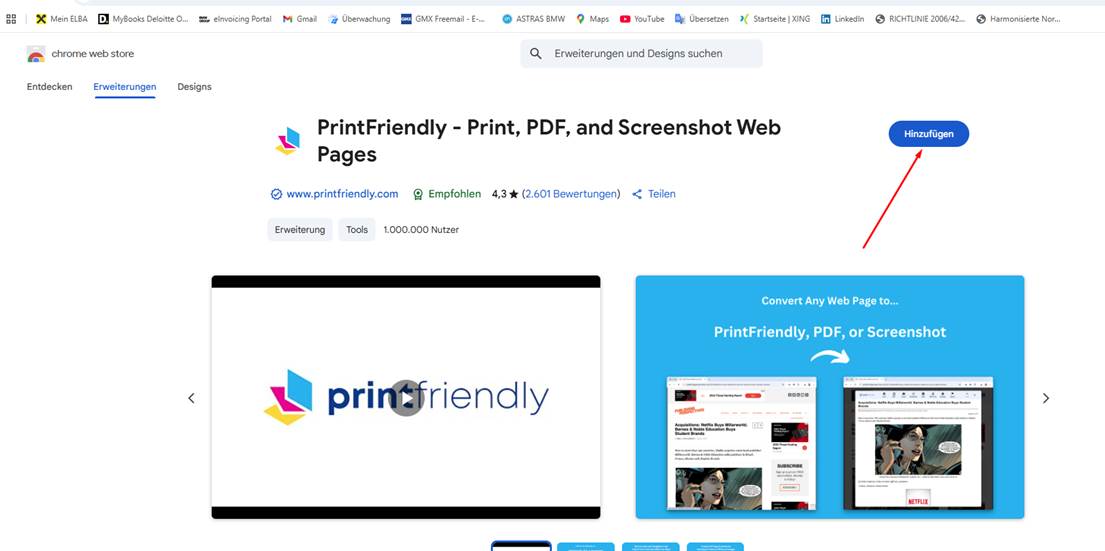
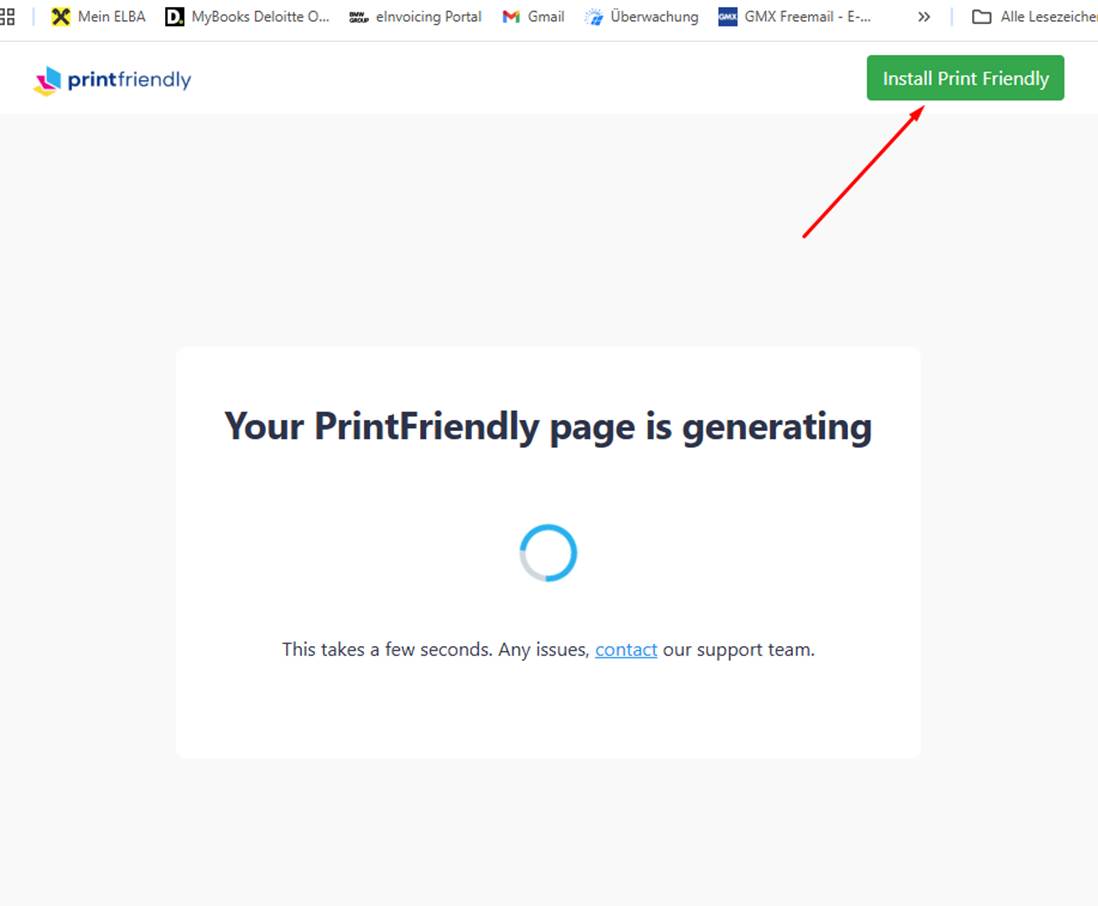
2. Install Print Friendly

Ein Bild, das Text, Screenshot, Software, Webseite enthält.

KI-generierte Inhalte können fehlerhaft sein.


3. Hinzufügen

Ein Bild, das Text, Software, Webseite, Website enthält.

KI-generierte Inhalte können fehlerhaft sein.


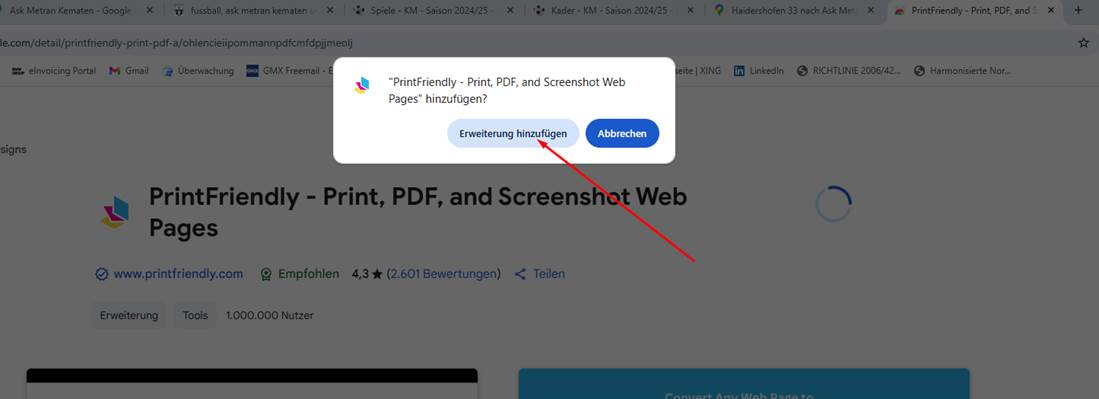
4. Erweiterung hinzufügen

Ein Bild, das Text, Software, Computersymbol, Betriebssystem enthält.

KI-generierte Inhalte können fehlerhaft sein.


5.Anmeldung nicht erforderlich (einfach schließen)
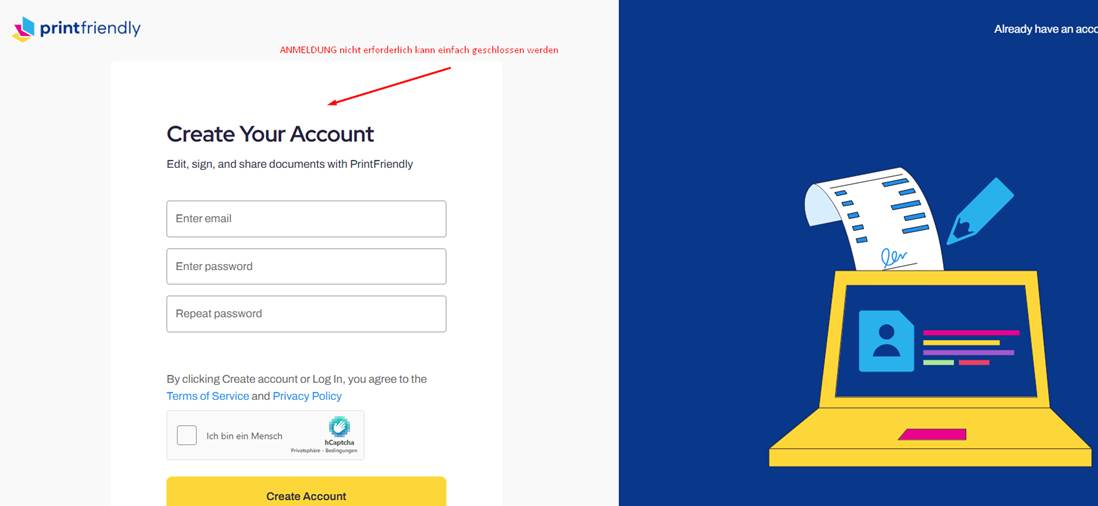
Ein Bild, das Text, Screenshot, Design enthält.

KI-generierte Inhalte können fehlerhaft sein.


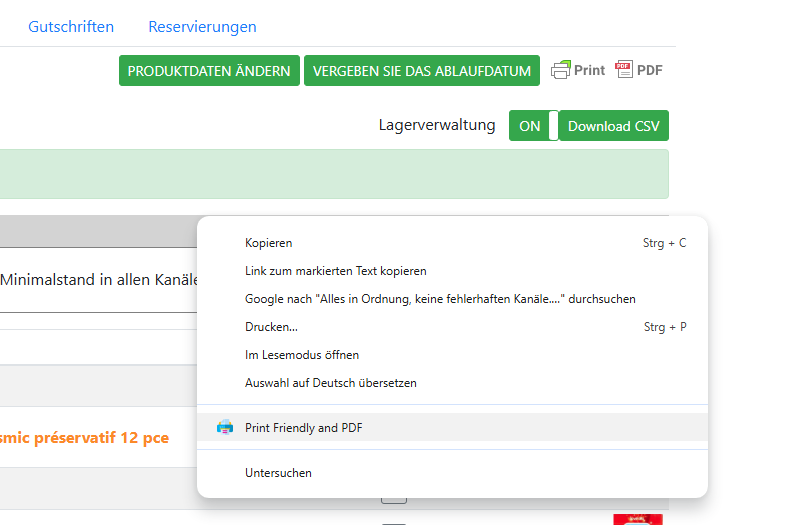
6. Im Fenster rechte Maustaste drücken und Reiter Print Friendly and PDF drücken

Ein Bild, das Text, Screenshot, Schrift, Software enthält.

KI-generierte Inhalte können fehlerhaft sein.7. Oder direkt im Browser anheften

8. 3 Punkte rechts oben drücken

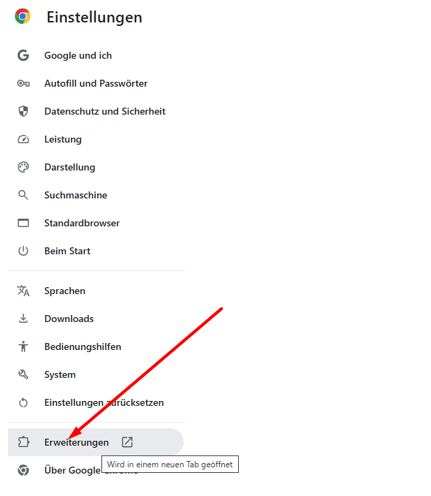
9. Einstellungen klicken
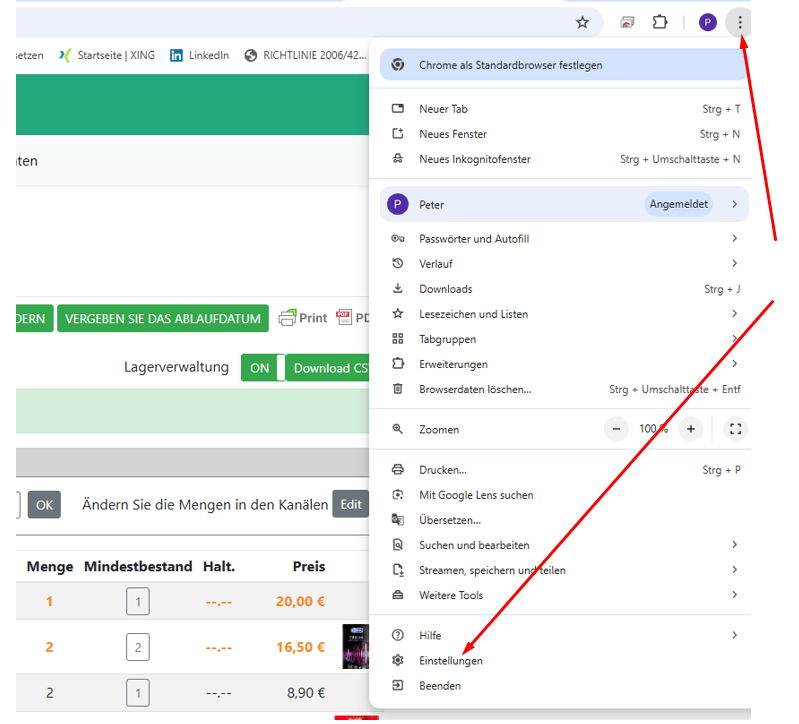
Ein Bild, das Text, Screenshot, Software, Zahl enthält.

KI-generierte Inhalte können fehlerhaft sein.


10. Einstellungen klicken


Ein Bild, das Text, Screenshot, Zahl enthält.

KI-generierte Inhalte können fehlerhaft sein.


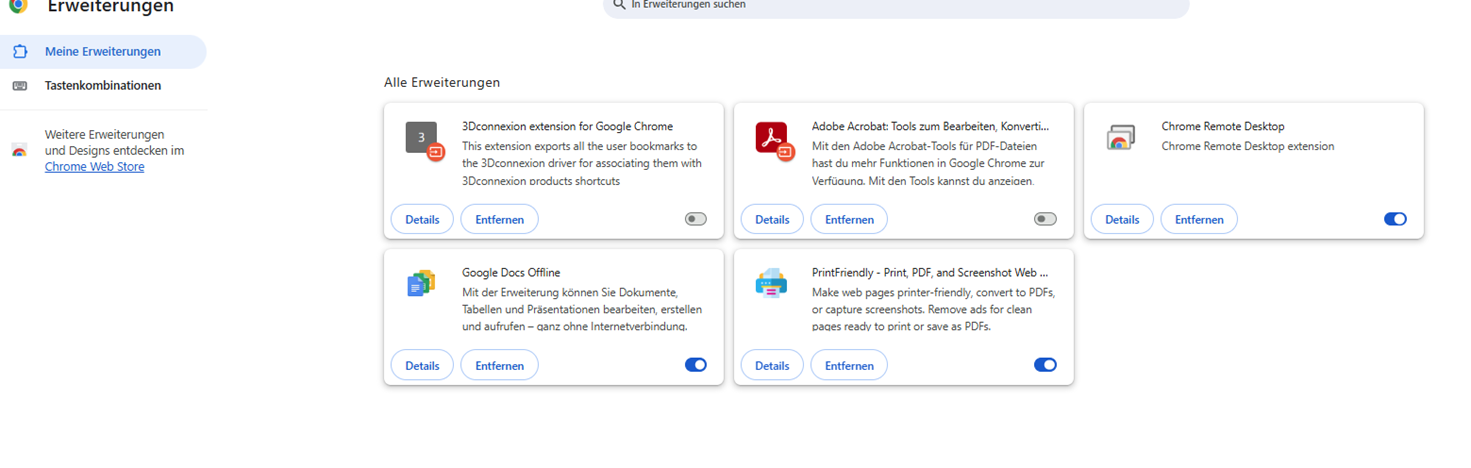
11. PrintFriendly à Detail drucken


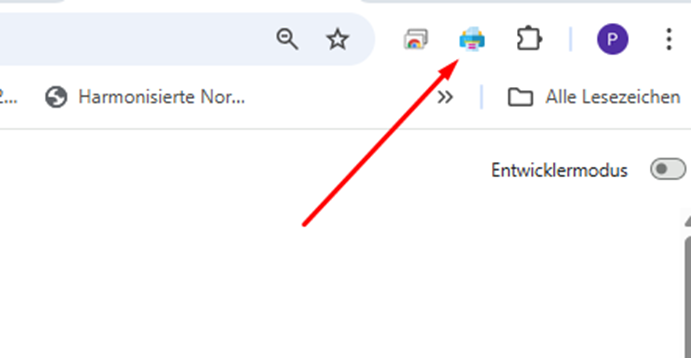
12. PrintFriendly à An Symbolleiste anpinnen
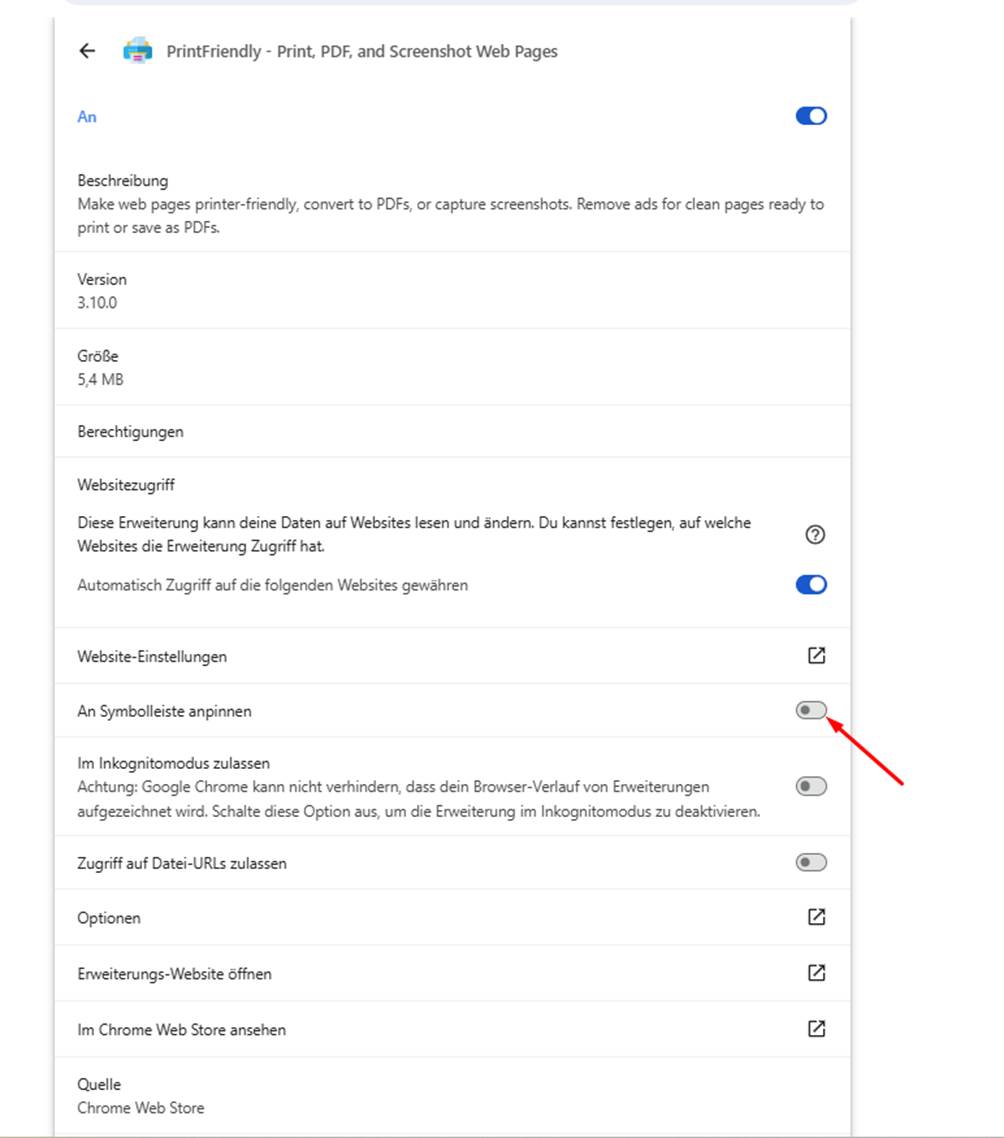
Ein Bild, das Text, Screenshot, Zahl, Software enthält.

KI-generierte Inhalte können fehlerhaft sein.


13. PrintFriendly à An Symbolleiste positionieren


War dieser Artikel hilfreich?

Das ist großartig!

Vielen Dank für das Feedback

Leider konnten wir nicht helfen

Vielen Dank für das Feedback

Wie können wir diesen Artikel verbessern?

Wählen Sie wenigstens einen der Gründe aus
CAPTCHA-Verifikation ist erforderlich.

Feedback gesendet

Wir wissen Ihre Bemühungen zu schätzen und werden versuchen, den Artikel zu korrigieren