Im Backoffice unter https://medyboxbo.herokuapp.com/ können Sie bei Ihrem Automaten im Reiter "Verkäufe" über einen definierten Zeitraum alle Verkäufe überprüfen.
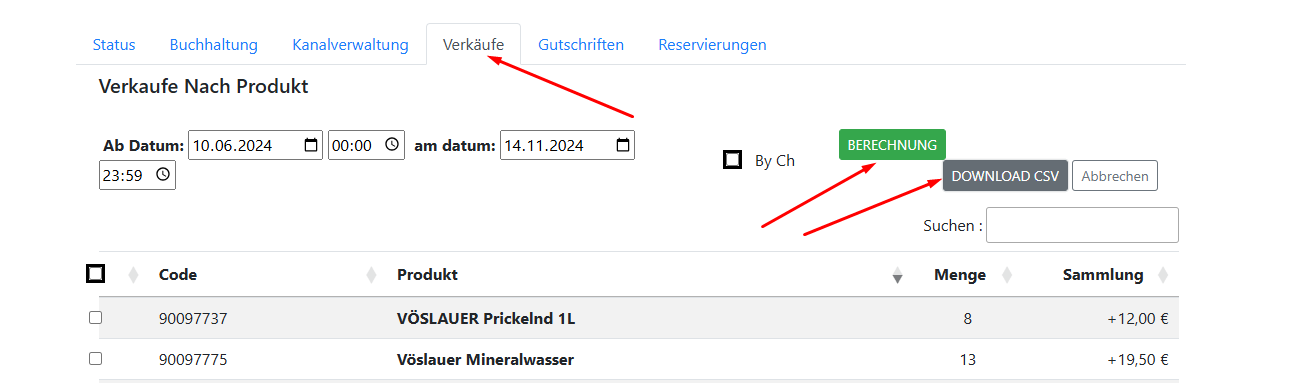
Sie filtern zuerst nach dem gewünschten Zeitraum, klicken auf "Berechnung" und laden die CSV-Datei mit "Download CSV" herunter.
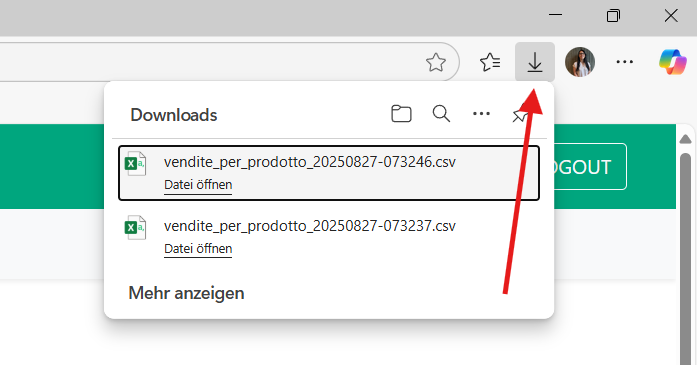
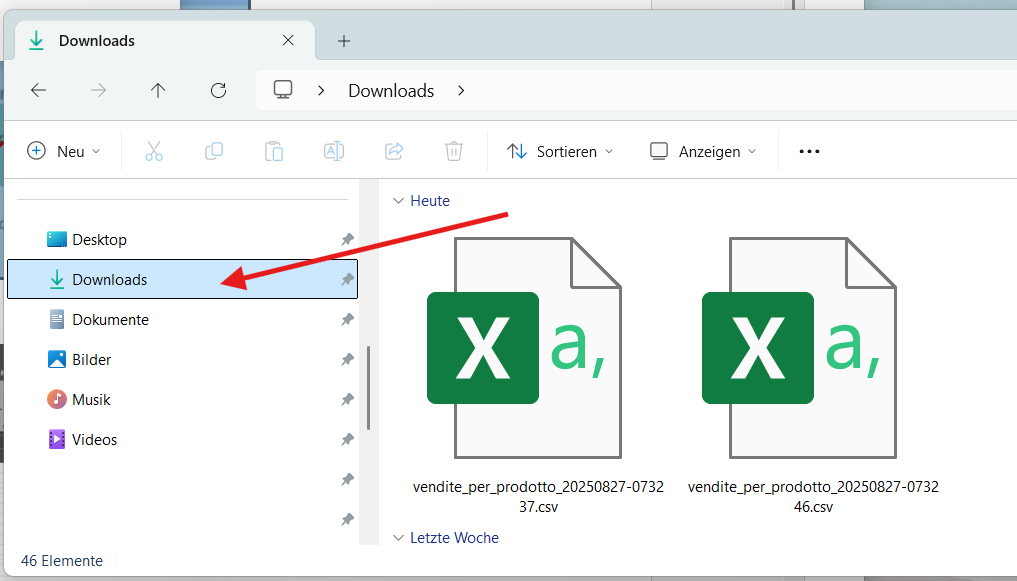
Die Datei wird auf Ihren PC heruntergeladen - Sie finden Sie dann in Ihrem "Download"-Ordner.
Nun können Sie diese Daten in Excel laden. Dazu gehen Sie wie folgt vor:
Öffnen Sie in der EXCEL App eine leere Mappe
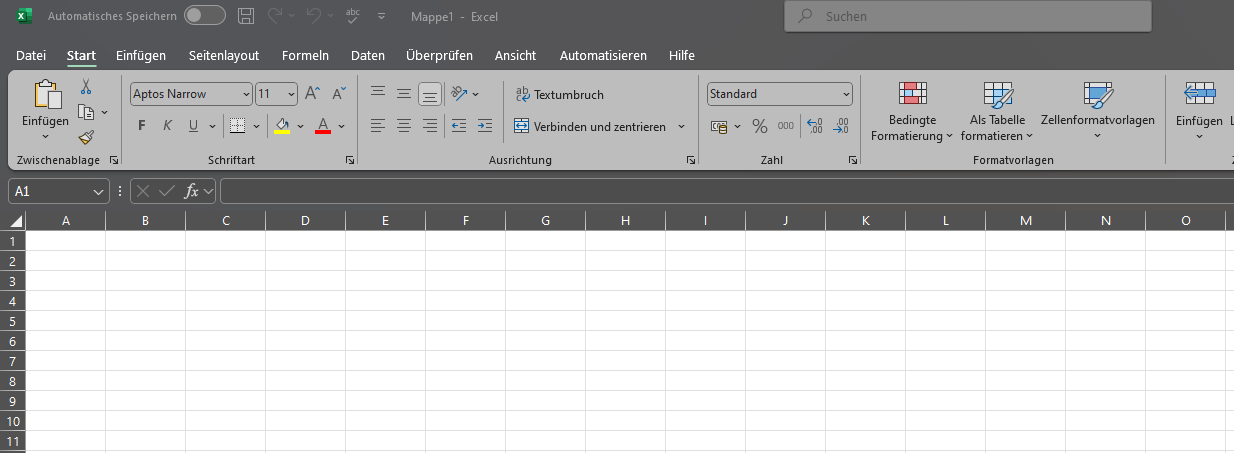
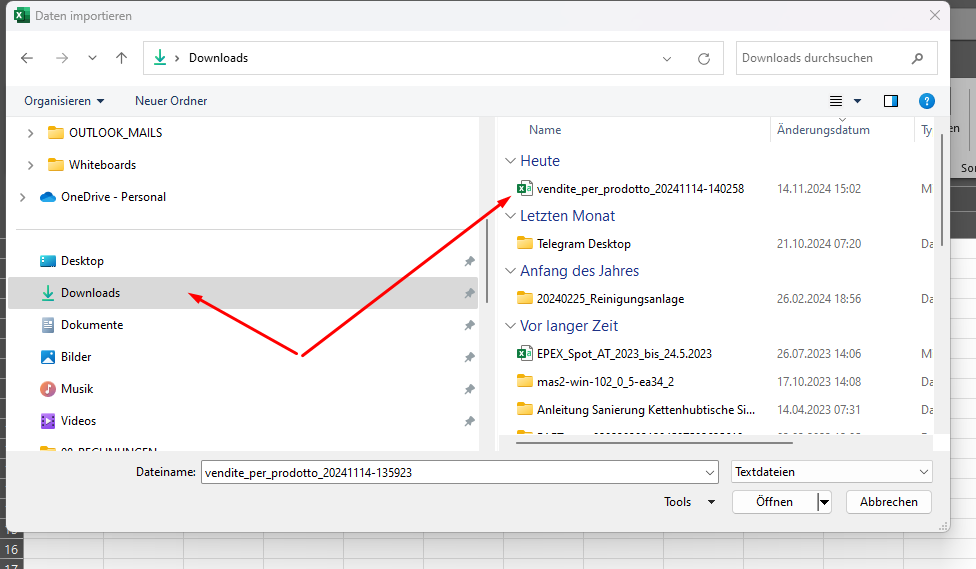
Gehen Sie zum Reiter DATEN und wählen Sie "Aus Text/CSV"

Wählen Sie nun die heruntergeladene CSV-Datei, welche Sie in Ihrem Download-Ordner finden.
Es öffnet sich nun ein Fenster, in dem Sie die von Excel ausgelesenen Daten sehen:
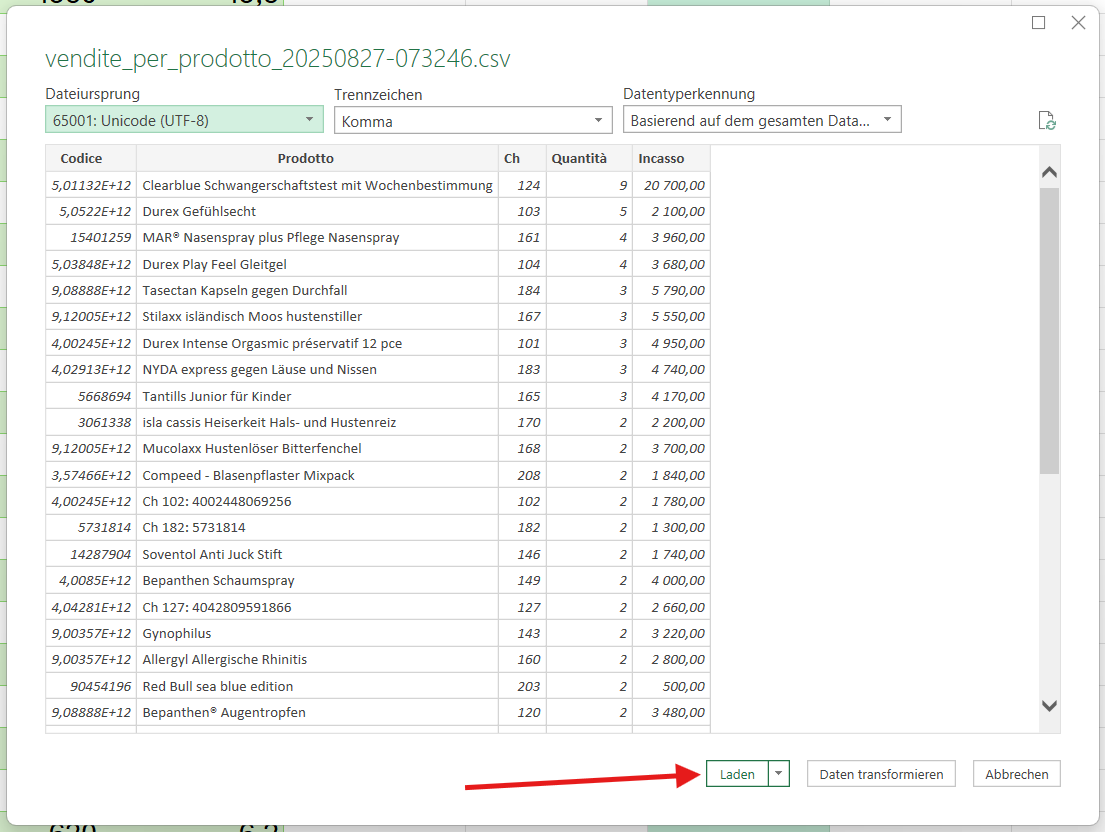
Achten Sie auf die Auswahl bei "Dateiursprung" und "Trennzeichen".
Wenn die Daten so aussehen, wie oben dargestellt, klicken Sie auf "Laden".
Die importieren Daten formatiert Excel automatisch als Tabelle.
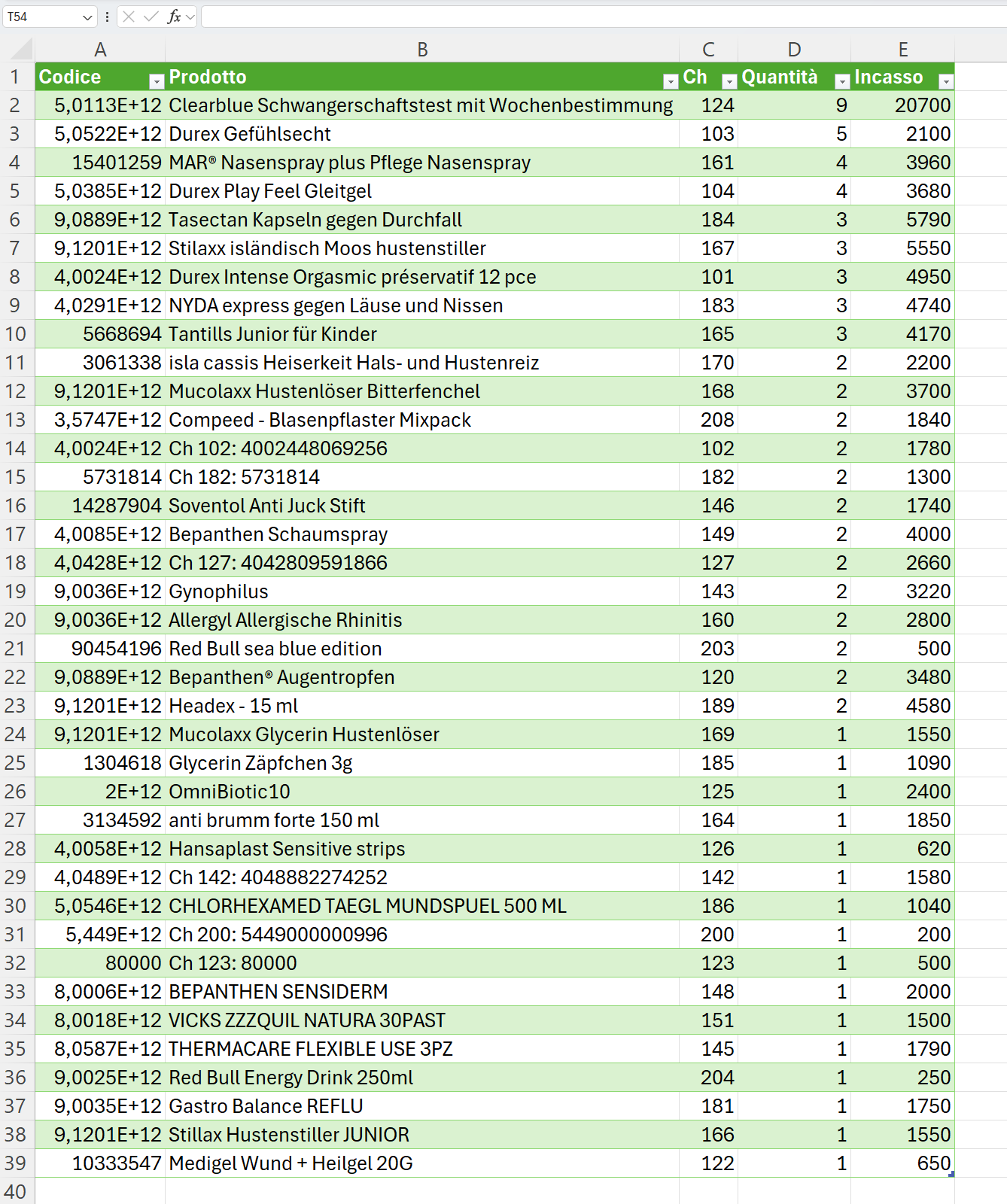
Nun sind noch ein paar Schritte nötig, um mit der Tabelle korrekt arbeiten zu können:
- Klicken Sie auf die Spalte A und ändern Sie die Formatierung der Zellen:
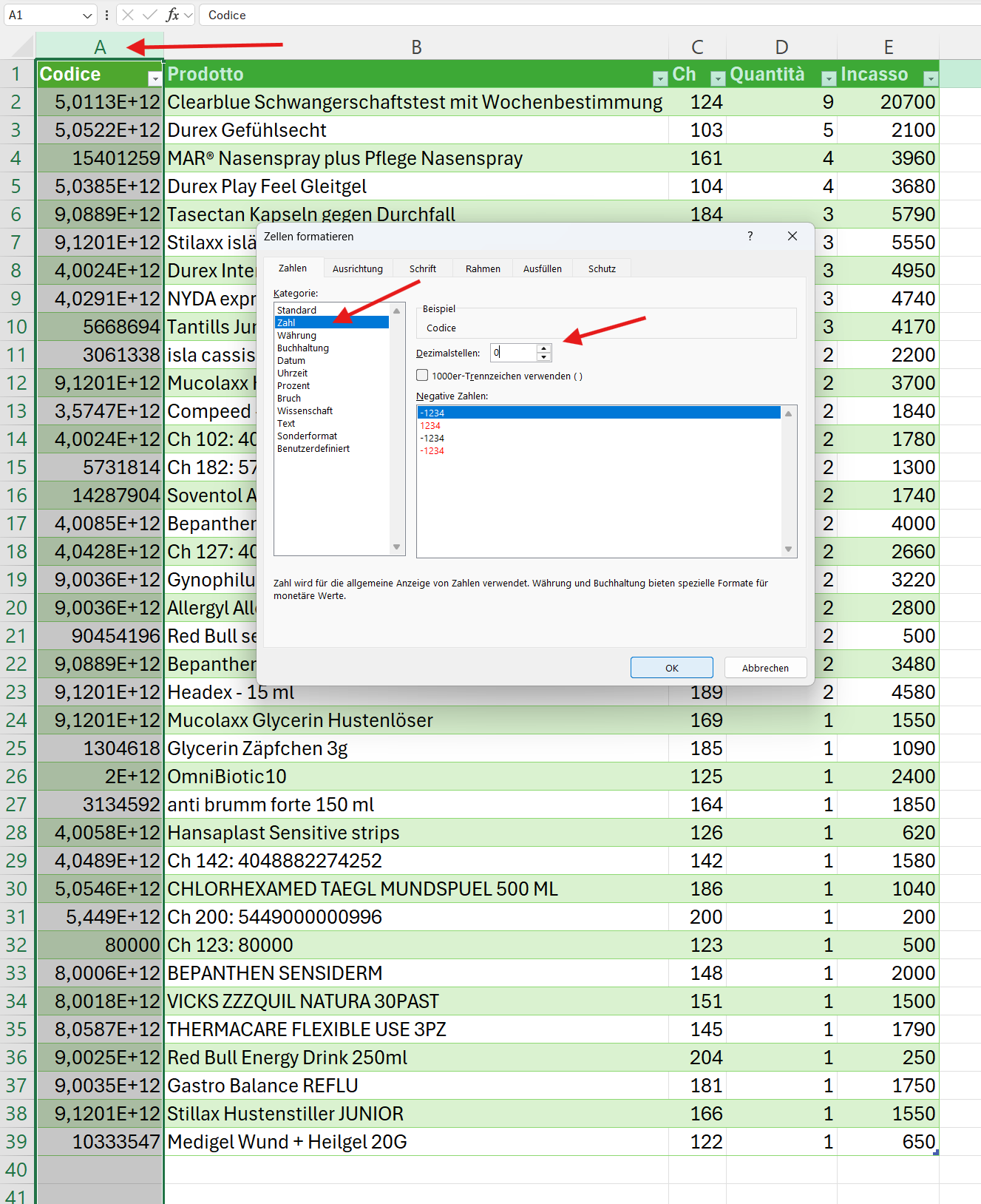 Wählen Sie "Zahl" und geben Sie bei den Dezimalstellen 0 (keine) ein
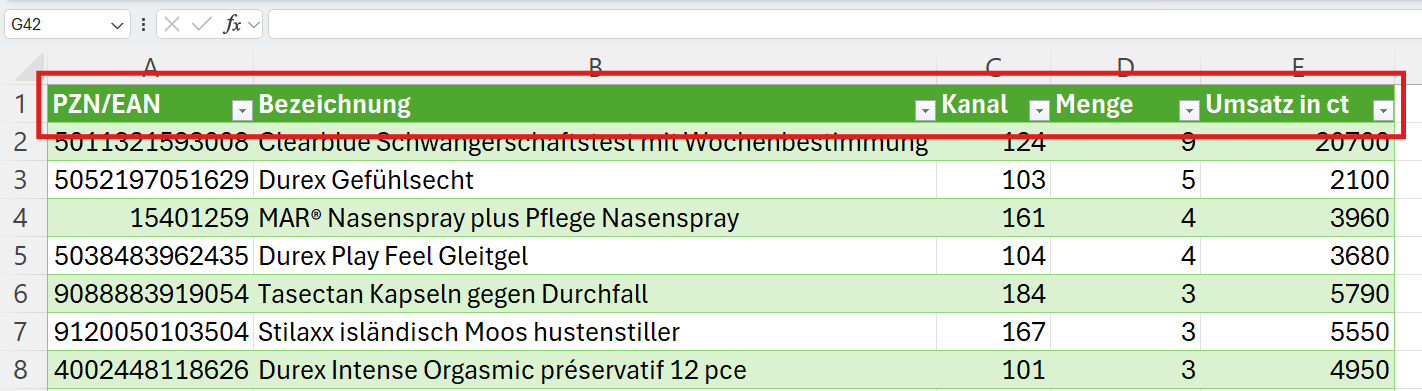
 - Benennen Sie die Überschriften der Spalten um
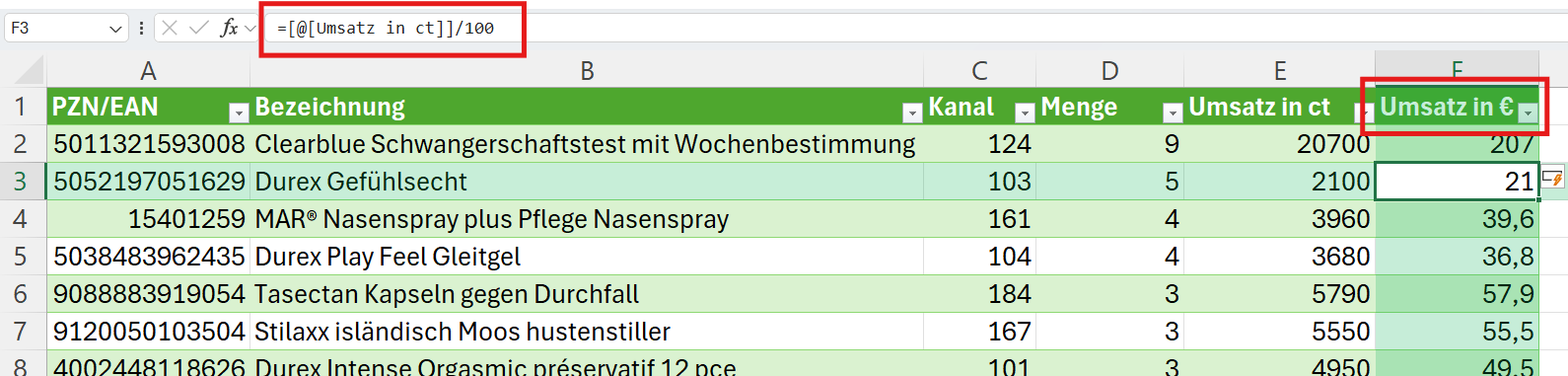
- Erstellen Sie nun neben der Spalte "Umsatz in ct" eine Spalte mit der Überschrift "Umsatz in €" und geben Sie in der ersten Zelle darunter die Formel "=[@[Umsatz in ct]]/100" ein
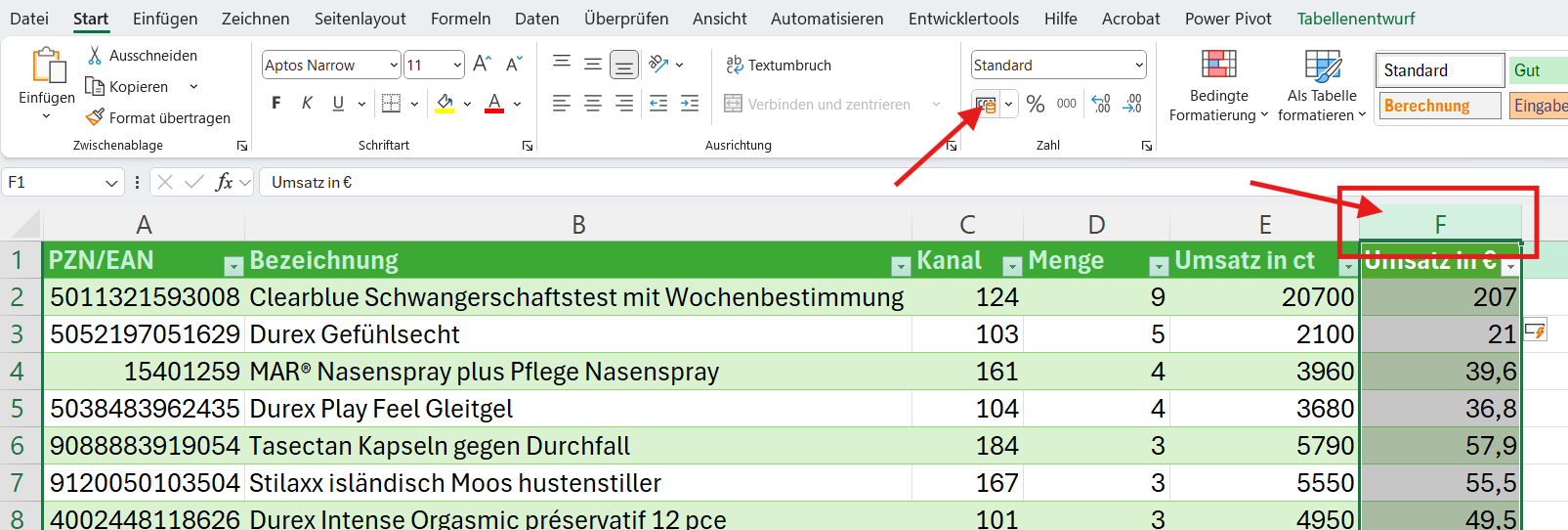
- Nun formatieren Sie die Spalte F als Währung
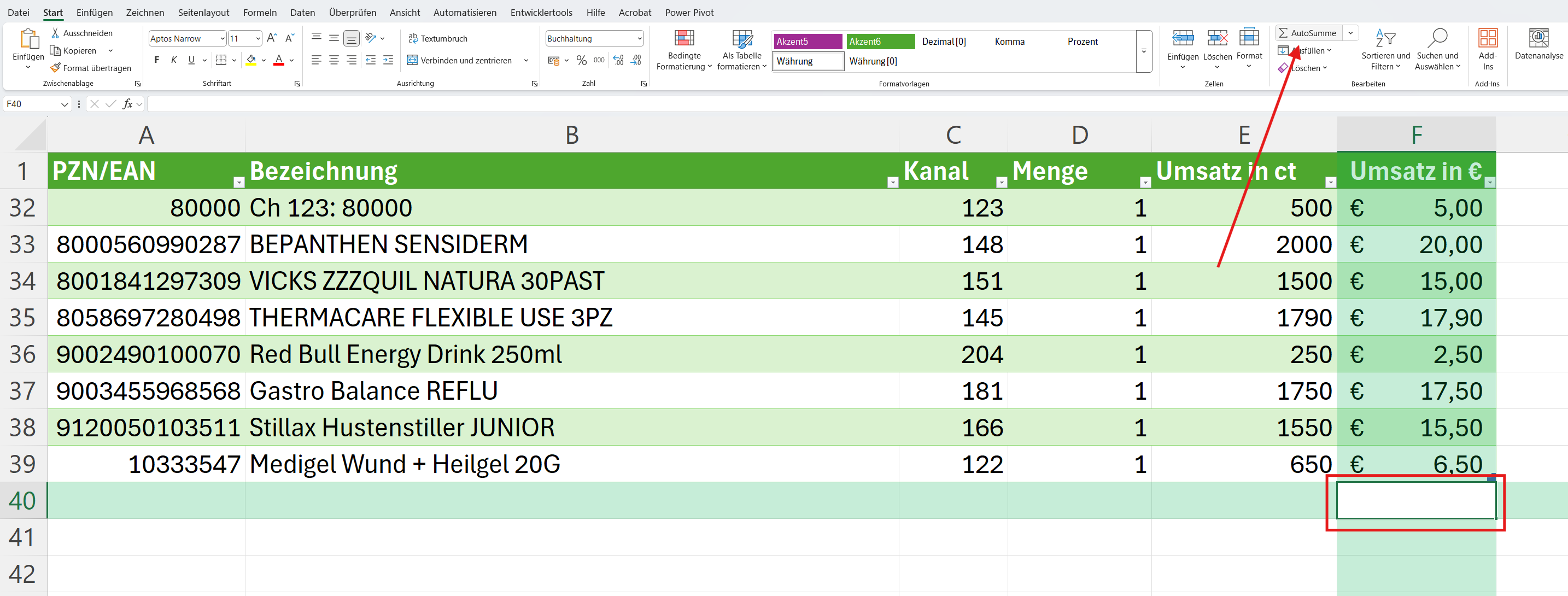
- Stellen Sie sich nun in die nächste leere Zelle in der Spalte F und fügen Sie dort eine "AutoSumme" ein
Da diese Daten als Tabelle formatiert sind, können Sie nun nach jeder Spalte sortieren um Rückschlüsse auf die Umsatzstärksten bzw. mengenmäßig besten Produkte ziehen zu können.
War dieser Artikel hilfreich?
Das ist großartig!
Vielen Dank für das Feedback
Leider konnten wir nicht helfen
Vielen Dank für das Feedback
Feedback gesendet
Wir wissen Ihre Bemühungen zu schätzen und werden versuchen, den Artikel zu korrigieren