
Medybox verfügt über ein Web-Backoffice, welches eine Fernüberwachung und -verwaltung ermöglicht. Die Anwendung wird ständig weiterentwickelt und neue Funktionen werden hinzugefügt, ohne dass der Benutzer Änderungen oder Aktualisierungen vornehmen muss. Da sich das Backoffice in der Cloud befindet, können Beratung und Änderungen sowohl vom PC als auch vom Tablet und Smartphone aus erfolgen.
Der Zugriff auf das Backoffice erfolgt durch Eingabe der folgenden Adresse in die obere Adressleiste:
https://medyboxbo.herokuapp.com/
Anschließend melden Sie sich durch die Eingabe der persönlichen Login-Daten an. Die Login-Daten werden Ihnen vor der Inbetriebnahme Ihrer Medybox übermittelt.
Für einen schnelleren Zugriff empfehlen wir Ihnen, die Seite in Ihren "Favoriten" zu speichern und gleichzeitig die ID und das Passwort auf Ihrem PC, Tablet oder Smartphone zu sichern.
Beim Aufruf der angegebenen Adresse wird folgender Bildschirm mit der Aufforderung zur Eingabe der Zugangsdaten angezeigt:
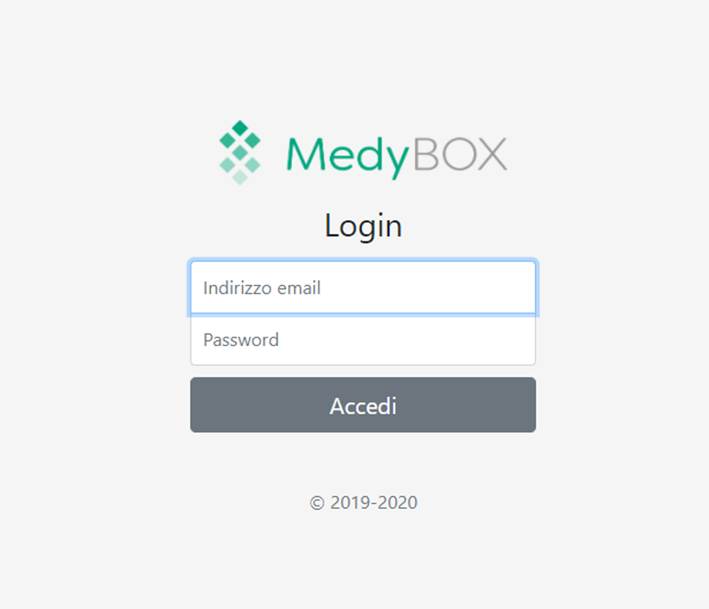
Hinweis: Die Zugangsdaten werden vom Admin zugewiesen, der Kunde hat jedoch das Recht, sie zu ändern, indem er sich an unser Büro per mail an support@medyboxaustria.com wendet.
Nachdem Sie Ihre Login-Daten eingegeben haben, gelangen Sie auf Ihre Backoffice-Homepage
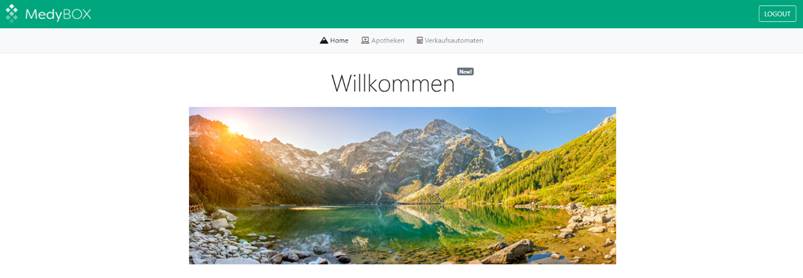
Immer wenn neue Funktionen für den Benutzer freigegeben werden, erscheint an der rechten Seite ein Hinweis.
Die obere Leiste ermöglicht die Auswahl zwischen den Feldern Apotheken und Verkaufsautomaten.
Die Seite Apotheken zeigt die registrierten persönlichen Daten.
Auf der Seite Verkaufsautomaten werden die Automaten angezeigt, die sich auf das einzelne Konto beziehen.

Links sehen Sie den Status der Medybox:
 | die Maschine läuft störungsfrei |
 | die Maschine ist mit dem Netzwerk verbunden , kommuniziert jedoch nicht mit dem Backoffice |
 | es liegt eine Störung vor |
- bei "ID" können Sie die ID Ihrer Medybox ablesen - diese ist für die Behebung von Störungen die eindeutige Kennung Ihrer Maschine.
- In der nächsten Spalte wird der "Name" Ihrer Apotheke angezeigt. Rechts daneben ist der Link zu Ihren persönlichen Daten angeführt.
- Bei "Verbindung" sehen Sie, wann Ihre Medybox zuletzt mit dem Backoffice kommuniziert hat.
- In der Spalte "Störung" sehen Sie sofort, welche Fehler vorliegen.
- "T°" zeigt Ihnen die aktuelle Temperatur der Medybox.
- Ganz rechts wird die Version der "Firmware" auf Ihrer Medybox angezeigt.
Durch Klicken auf die grüne Schaltfläche "Einzelheiten" gelangen Sie zum Hauptbildschirm "Status" der ausgewählten Maschine.
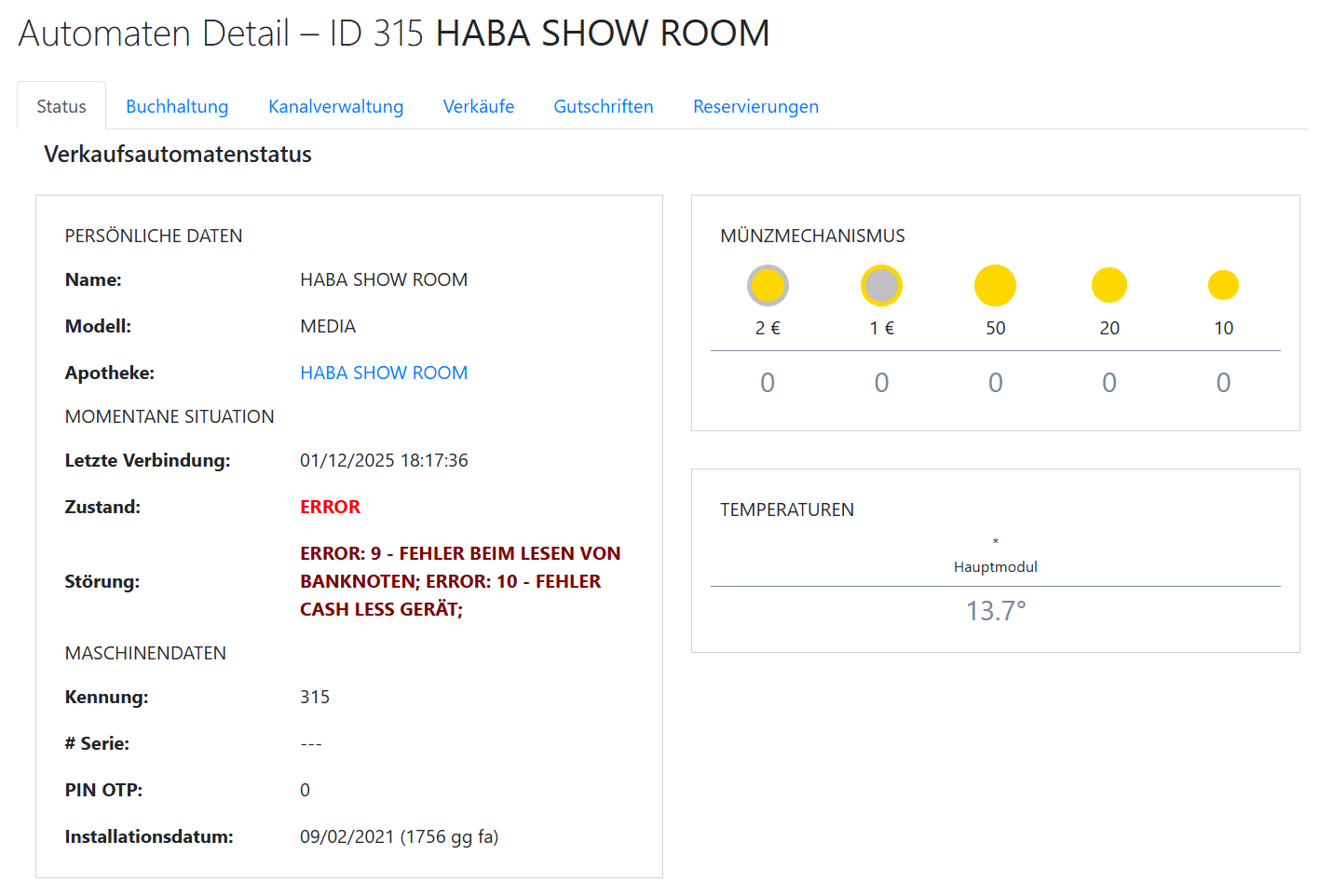
Das linke Feld zeigt das Modell der Maschine, den Namen der Maschine, den Zeitstempel der letzten Verbindung zum Backoffice, den Funktionszustand der Maschine, ihre ID und das Datum der Installation/Erstellung derselben.
Das Feld Münzprüfer zeigt die für die Wechselgeldausgabe verfügbaren Münzmengen geteilt durch den einzelnen Nennwert an. Die Münzen werden durch Abwiegen gezählt, es kann daher zu geringfügigen Abweichungen kommen.
Das Feld Temperaturen zeigt die momentanen Temperaturen der Maschine.
BUCHHALTUNG
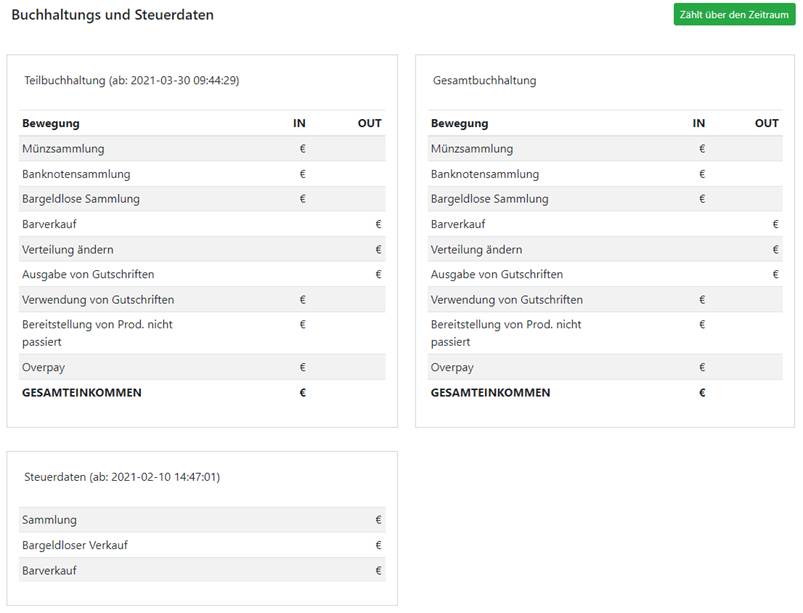
Dieser Bildschirm zeigt die Teilabrechnung, bezogen auf die letzte durchgeführte Abrechnungsrücksetzung. Deren Datum und die Uhrzeit wird angezeigt und bei jeder Rücksetzung aktualisiert.
Die Gesamtabrechnung zeigt die Historie der Maschine ab dem Tag ihrer Inbetriebnahme . Diese Summe kann nicht zurückgesetzt werden.
Unter Steuerdaten, sind die Beträge dargestellt, die mit der von Medybox bereitgestellten App an das Finanzamt gesendet werden müssen. Die Werte beziehen sich auf das letzte Zurücksetzen der Steuerdaten, deren Datum und Uhrzeit bei jedem Zurücksetzen angezeigt und aktualisiert werden.
Die grüne Schaltfläche zeigt über einen frei definierbaren Zeitraum die Daten an.
KANALVERWALTUNG
Dieser Bildschirm zeigt die Produkte und Preise, die jeweils in jedem Kanal des Verkaufsautomaten eingegeben wurden.
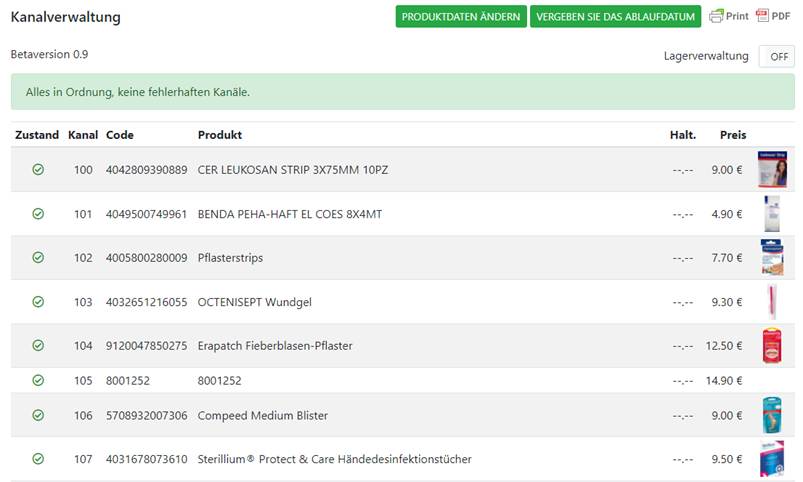
Mit der Taste Lagerverwaltung (ON) kann die Funktion zur Anzeige der in der Maschine vorhandenen Bestände und der zugeordneten Mindestbestände aktiviert werden.
Durch Aktivieren der Lagerverwaltungsfunktion zeigt der Bildschirm die in jedem Kanal befüllten Mengen und alle zugewiesenen Mindestbestände an.
Bei jedem getätigten Verkauf werden die Mengen automatisch aktualisiert.
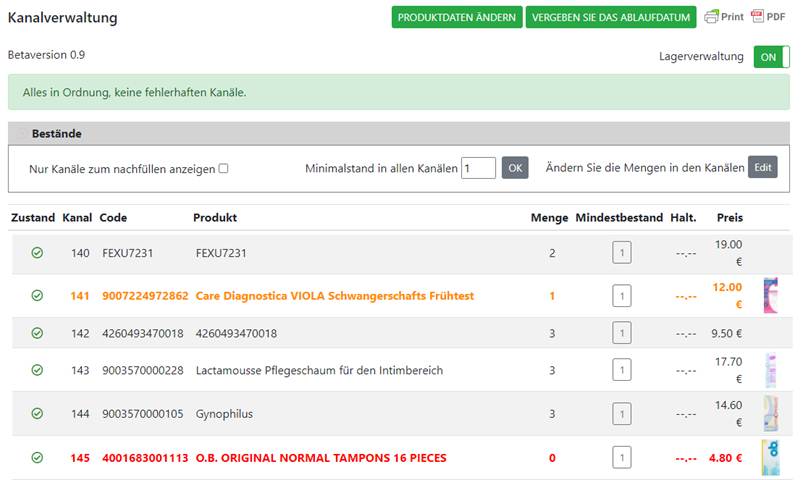
Durch die Zuordnung der Mindestbestände (Sc. Min. Field) zu einigen oder allen Kanälen nehmen die Kanäle nach folgender Logik unterschiedliche Farben an:
Schwarz = Produktmenge höher als der zugewiesene Mindestbestand
Orange = Zugeteilter Mindestbestand erreicht
Rot = Kanal leer, Produkte vergriffen
Um die Nachfüllung zu erleichtern, können Sie die Option “nur Kanäle zum Nachfüllen anzeigen” auswählen. In diesem Fall werden nur die leeren Kanäle oder die Kanäle angezeigt, die den zugewiesenen Mindestbestand erreicht haben.
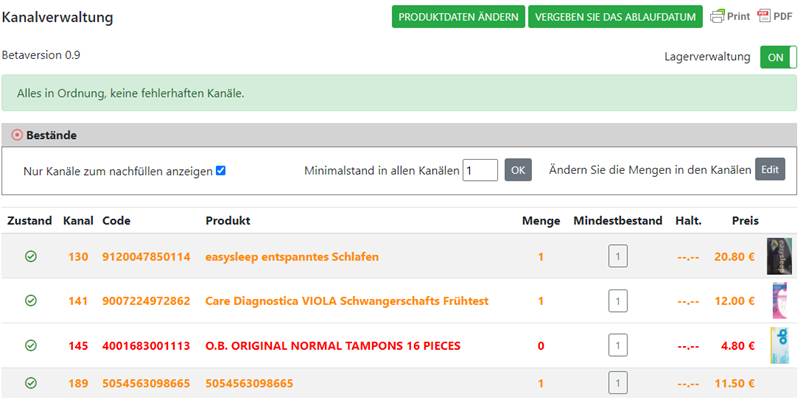
Die Mengen der Produkte und die zugewiesenen Mindestbestände können aus der Ferne geändert werden, indem Sie auf die Schaltfläche Mengen in den Kanälen ändern klicken. Am Ende der Änderungsvorgänge auf speichern klicken. Die neuen Mengen werden an den Automaten und den Ausrichtungsvorgang gesendet und wird durch das Popup der Leiste mit der Bezeichnung Channel Synchronisation hervorgehoben.
Hinweis: Die Bestände können sowohl im Backoffice als auch direkt über das entsprechende Menü an der Maschine geändert werden. In jedem Fall wird eine Synchronisierung zwischen Medybox und dem Backoffice durchgeführt. Dieser Ausgleich kann einige Minuten dauern
Mit den Schaltflächen Drucken und PDF können Sie die markierte Liste jeweils ausdrucken oder eine Datei im PDF-Format speichern.
Durch Klicken auf die grüne Schaltfläche "Produktdaten ändern" ist es möglich, die Art des angezeigten Produkts und den zugehörigen Verkaufspreis aus der Ferne zu ändern:
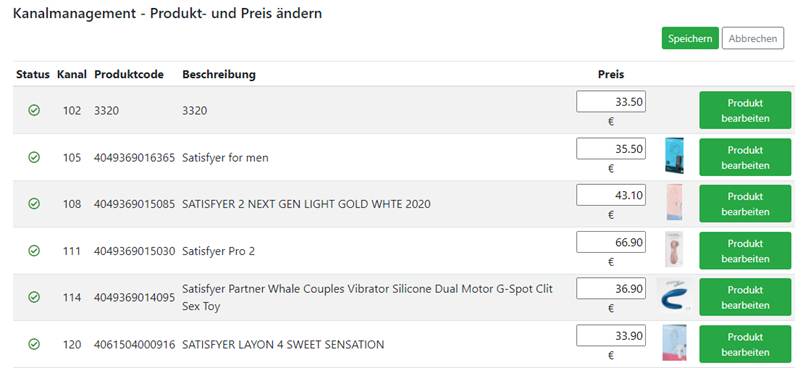
Um den Preis zu ändern, geben Sie den Betrag in das Preisfeld ein.
Um das Produkt zu ändern, klicken Sie auf die grüne Schaltfläche Produkt bearbeiten, wählen Sie das Produkt aus der Datenbank aus und überprüfen Sie immer den eingestellten Verkaufspreis.
Drücken Sie am Ende der Änderungen auf Speichern, und die neuen Parameter werden an den Automaten gesendet.
VERKAUFEREIGNISSE
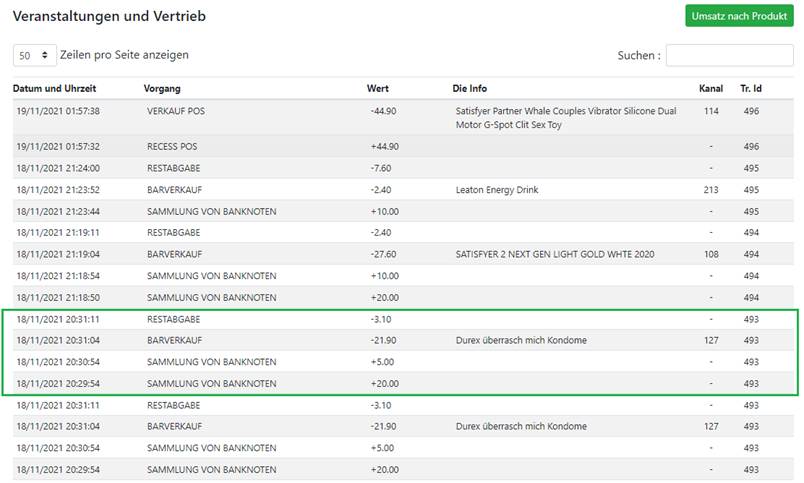
Von diesem Bildschirm ist es möglich, alle Vorgänge anzuzeigen und zu überprüfen, aus denen eine einzelne Transaktion besteht. Jedes Ereignis hat Datums- und Zeitreferenzen.
Im grün markierten Beispiel Transaktion 3858 (Tr. Id ganz rechts)
Es besteht aus 4 Vorgängen, nämlich dem Einwurf € 20,- und € 5,- als Banknoten, dem Verkauf in bar aus Kanal 127 zum Preis von € 21,90, und der Auszahlung des Wechselgeldes von € 3,10.
Die Zahlungsart des Kunden wird als Barverkauf angezeigt. Bei einem Verkauf mit Karte wird der Verkauf als Verkauf POS erfasst.
KREDITBESCHEINIGUNGEN
Hinweis: Auch wenn das Papier im Drucker aufgebraucht ist, wird die Ausstellung des Gutschriftbelegs dennoch in den Ereignissen protokolliert und kann somit im Falle einer Beanstandung eingesehen werden.
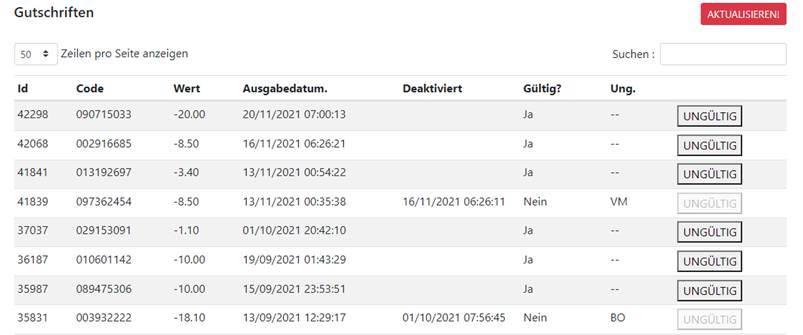
Auf der Seite Gutschriften können Sie die am Automaten verwendeten Gutschriften mit einem Wiederverwendungscode anzeigen.
Sie können auch die Gültigkeit der Quittungen kontrollieren.
Bevor Sie mit der Rückerstattung fortfahren, klicken Sie auf UNGÜLTIG um eine doppelte Verwendung auszuschließen
Im Feld "Ung." wird angegeben, ob die Gutschrift am Automaten (VM) oder vom Backoffice (BO) verwendet oder entwertet wurde.
Es ist ratsam, die Seite immer zu aktualisieren, bevor Sie mit der Beratung und Rückerstattung fortfahren.
RESERVIERUNGEN
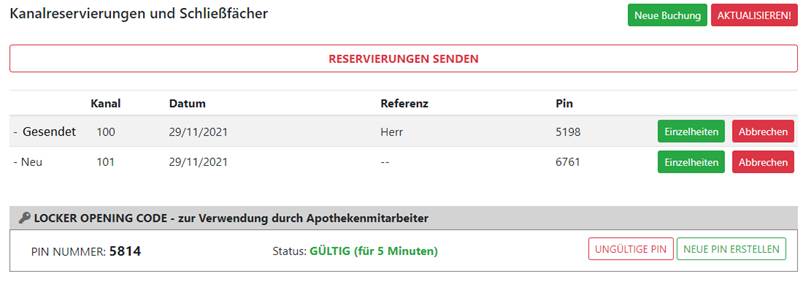
Auf dieser Seite ist es möglich, die bereits getätigten und an den Automaten gesendeten Reservierungen (markiert als gesendet), die gespeicherten Reservierungen bis zum Senden (markiert als Neu) einzusehen und neue Reservierungen sowohl für die Standardkanäle als auch für die Schließfächer, sofern vorhanden, zu erstellen.
Um eine Reservierung für einen reservierten Kanal oder ein Schließfach zu erstellen, klicken Sie auf die grüne Schaltfläche "Neue Reservierung". Sie gelangen zu folgender Eingabemaske:
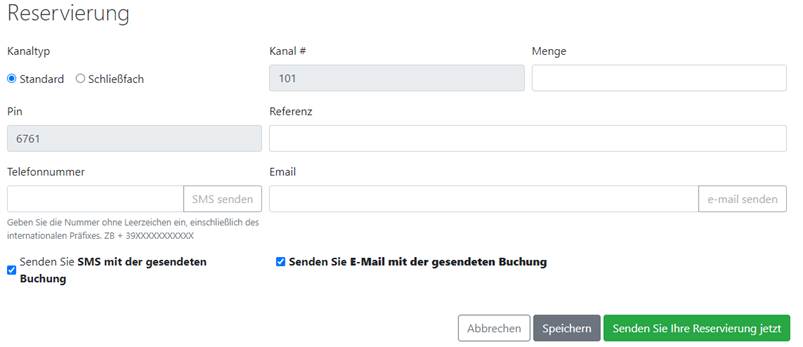
Wählen Sie den Kanaltyp zwischen Standard und Schließfach, wählen Sie einen verfügbaren Kanal oder ein verfügbares Fach aus dem Dropdown-Menü des Kanalfelds und geben Sie einen beliebigen zu zahlenden Betrag ein.
Da es sich um eine Lieferung eines reservierten Produkts handelt, ist abweichend vom Standardbetrieb des Automaten der Verkauf mit einem Betrag gleich Null oder die einfache Lieferung bereits im Voraus bezahlter Produkte in der Apotheke erlaubt.
Der reservierte PIN-Code für die Abholung wird automatisch vom System generiert.
Im Feld Referenz können Sie Informationen wie den Namen des Kunden oder andere Daten eingeben, die in der SMS und der Buchungs-E-Mail an den Empfängerkunden erscheinen.
Geben Sie die Telefonnummer des Kunden in das Feld Handynummer ein, immer mit der Vorwahl der internationalen Vorwahl (+43 für Österreich).
Geben Sie in das Feld E-Mail, falls gewünscht, die E-Mail-Adresse des Kunden ein, der die Mitteilung erhält.
Es ist möglich, die Art der Benachrichtigung des Empfängerkunden auszuwählen, indem Sie die beiden Häkchen in den Feldern SMS senden und Mail senden auswählen.
Nachdem Sie die Pflichtfelder ausgefüllt haben, ermöglicht der grüne Button "Senden Sie Ihre Reservierung jetzt" die Reservierung SOFORT ZU SENDEN, um die Reservierung an den Automaten und gleichzeitig die SMS, E-Mail oder beides an den empfangenden Kunden zu senden.
Mit der Schaltfläche SPEICHERN können Sie die Reservierung im Backoffice speichern, ohne sie an den Automaten und den empfangenden Kunden zu senden, was zum Beispiel nützlich ist, wenn Sie das Produkt noch nicht sofort in den Automaten einlegen sondern dies erst bei Dienstschluss erledigen.
ACHTUNG: Gespeicherte Reservierungen sind im Backoffice nur optisch präsent, damit sie am Automaten betriebsbereit werden, müssen sie per Klick an den Automaten gesendet werden!
Auf dem roten Feld RESERVIERUNGEN SENDEN oben auf dem Bildschirm, wenn Reservierungen gespeichert sind, aber auf den Versand warten.
Es ist möglich, eine Reservierung zu stornieren, indem Sie auf die rote Schaltfläche Stornieren klicken, auch in diesem Fall ist es erforderlich, den Automaten über die oben beschriebene Schaltfläche Reservierungen senden zu benachrichtigen.
HINWEISE ZUM SERVICECODE ZUM ÖFFNEN DES LOCKERS:
Um das Einführen der zu liefernden Produkte in das Schließfach zu erleichtern, kann ein temporärer Servicecode generiert werden, der das Öffnen der zuvor ausgewählten Schalter ermöglicht.
Der generierte Code ist 5 Minuten gültig, danach wird er inaktiv und es muss ein neuer Code generiert werden, der für die nächsten 5 Minuten gültig ist.
War dieser Artikel hilfreich?
Das ist großartig!
Vielen Dank für das Feedback
Leider konnten wir nicht helfen
Vielen Dank für das Feedback
Feedback gesendet
Wir wissen Ihre Bemühungen zu schätzen und werden versuchen, den Artikel zu korrigieren